
Point Investment
PayPayポイント運用の引き出し方法 | 自動追加の解除・戻らないときの確認
支払いに使いたいポイントを運用から戻すには、利用設定の変更だけでなく、コースごとの引き出し操作が必要です。一部・全部の戻し方と、自動追加の止め方、操作できないときの確認順を説明します。
情報確認・更新日:
引き出す前に確認
PayPayポイント運用から引き出すと、受け取るのはPayPayポイントです。運用コースで引き出しを確定し、ポイント残高への反映を確認します。「支払いに使う」へ設定を変えるだけでは、運用中のポイントは戻りません。
- 一部だけ戻す場合と、全部戻す場合を選べる
- 暗号資産コースは、指定額・取引時間・費用を別に確認する
- 引き出し後は自動追加の解除とポイント利用設定を確認する
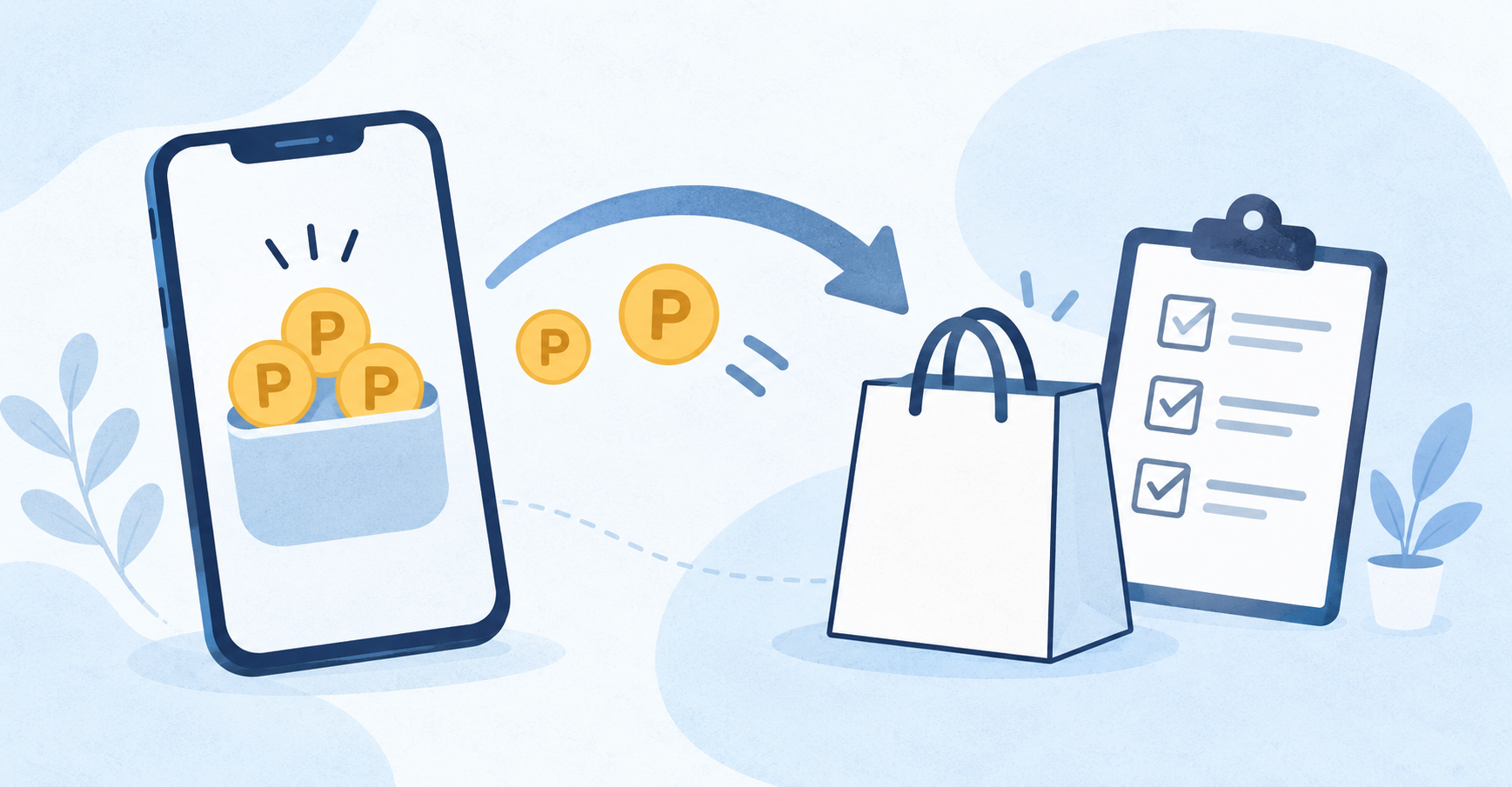
引き出しの手順:コースを選び、最後の確認まで進む
- PayPayアプリのホームで「すべて」を開き、「ポイント運用」を選びます。
- 運用状況から、ポイントを戻したいコースを開きます。
- 「引き出す(交換)」を選びます。
- 一部を戻すならポイント数を入力し、全部を戻すなら「全部引き出す(交換)」を選びます。
- 確認画面の内容を読み、引き出しを確定します。その後、運用履歴とPayPayポイント残高を確認します。
たとえば、運用中の表示が500ポイントで、そのうち200ポイントを支払いに使いたいなら、コースの条件を満たす範囲で200ポイントを指定します。これは操作の例です。評価ポイントは変動し、費用があるコースでは受取数も確認画面で確かめる必要があります。
複数コースに分けている場合は、それぞれのコースで操作します。画面名や並びが異なるときは、PayPay公式のポイント運用ヘルプと、PPSCの利用手順で現在の画面を確認してください。
暗号資産コースは「100ポイント未満」と取引時間に注意
| 確認すること | 暗号資産の連動・逆連動コース | その他の8コース |
|---|---|---|
| 数を指定して引き出す | 100ポイント以上、1ポイント単位 | 1ポイント以上、1ポイント単位 |
| 運用中の残高が100ポイント未満 | 「全部引き出す(交換)」のみ可能 | 通常の引き出し条件を確認 |
| 取引時間 | 平日の8:05〜翌6:55。夏時間は7:05〜翌5:55 | 24時間365日。メンテナンス等は別途確認 |
| 引き出し時の費用 | 変動する手数料相当額が差し引かれる | 公式案内のスプレッド相当の対象は、1回100ポイント以上の追加時 |
たとえば暗号資産コースの残高が80ポイントになっている場合、80ポイントを指定する方法ではなく、全部引き出す操作を確認します。最低取引単位が100ポイントだからといって、100ポイントになるまで待たなければ戻せないわけではありません。
条件はPPSC公式FAQの引き出しの項目と、PayPay公式のコース別取引ルールを照合しています。時刻は日本時間です。休止や条件変更のお知らせ、最終的な受取数は操作時にも確認してください。
自動追加を止める:引き出しと設定解除は別の操作
引き出しを行うと自動追加設定は解除されます。自動追加先に設定していない別コースから引き出した場合も解除対象です。手動で残している運用ポイントまで、すべて自動で引き出されるという意味ではありません。
ポイントを運用に残し、今後の自動追加だけ止めたい場合は、ポイント運用の「その他」→「自動追加設定」へ進み、「自動追加なし」を選び、内容を確認して「解除する」を押します。設定の解除だけで、すでに運用中のポイントを支払いに使える状態へ戻すことはできません。
引き出した直後に自動追加を設定し直すと、戻したポイントが再び追加される場合があります。再開したい場合も、まず履歴と残高を確認し、公式案内に従って一定時間を空けてください。全利用者に共通する「何分待てばよい」という時間は示されていません。
自動追加の仕組みを確認できる公式ページ
PPSC:自動追加の設定と解除 — 設定画面、別コースの引き出しでも解除される条件、ポイントのデータ連携による追加タイミングを確認できます。
引き出せない・戻らないときの確認順
| 状況 | 最初に確認すること | 次の操作 |
|---|---|---|
| ポイントが変動した旨のエラー | 操作中に評価額が変わり、指定数が現在の残高を超えていないか | 運用状況を開き直し、最新の表示で入力し直す |
| 暗号資産コースで操作できない | 取引時間内か、指定額が100ポイント以上か | 時間と数を確認。残高100ポイント未満なら全部引き出す操作を確認 |
| 確定したのにポイント残高に見当たらない | 運用履歴に引き出しが記録されたか。PayPay残高ではなくポイント残高を見ているか | メンテナンス情報を確認。反映には時間がかかる場合があるため、履歴を確認せず同じ操作を重ねない |
| 戻したポイントが運用へ入った | 引き出し後に自動追加を再設定していないか。履歴に追加があるか | 自動追加設定と履歴を照合してから、必要な引き出しを判断 |
解決しない場合は、操作時刻、コース名、表示されたエラー、履歴の有無を整理して公式窓口へ問い合わせます。反映の遅れを、ポイントが消えたと決めつけないようにしてください。
支払いに使うなら、ポイント利用設定も確認する
引き出したPayPayポイントは、PayPayマネーなどの「PayPay残高」とは別に表示されます。PayPayアプリの「ポイント」画面で残高を確認し、右上の設定から利用方法を選んで保存します。「貯める」にしている場合は、支払い時にポイントを使うかも確認してください。
次に確認すると役立つページ
- PayPay:ポイントの利用設定を変更したい — 「貯める」「支払いに使う」「ポイント運用に自動追加」の設定場所を確認できます。
- PayPayポイント運用とPayPay証券の違い — ポイントとして戻る運用と、金融商品を買う投資の口座・費用・出口を比較できます。
引き出しで迷いやすい質問
増えた分だけを引き出すボタンはありますか?
運用益だけを分けて引き出す専用機能はありません。現在の運用ポイントの範囲とコースの条件に合わせて、引き出す数を指定します。
「支払いに使う」へ変えたら、運用中のポイントも戻りますか?
設定変更だけでは戻りません。支払いに使うには、運用中のコースで引き出しを確定し、ポイント残高に反映されたことを確認します。